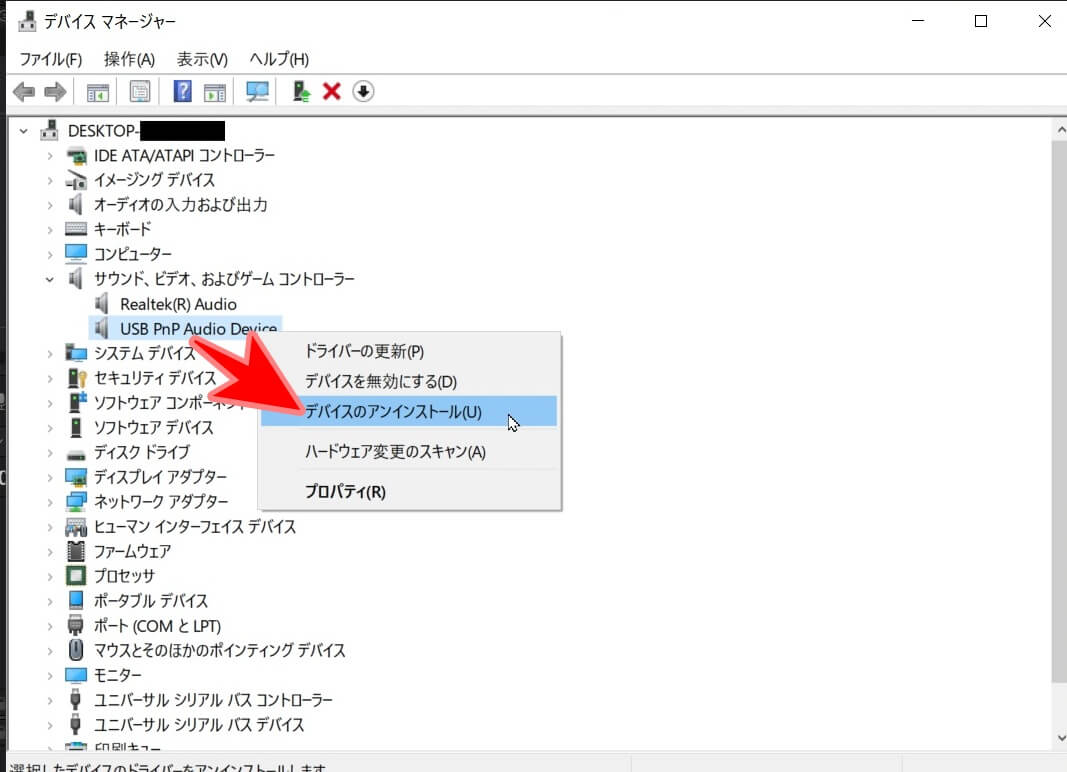
ドライバを削除して再起動
マイクのデバイスドライバをアンインストールして、パソコンを再起動すると解決する。
ドライバは勝手にインストールされる。
もっと手軽な方法
先ほどの方法は確実な方法ですが、もっと手軽な方法は以下の通りです。
💡 最も可能性の高い原因と対処法
この問題の最も一般的な原因は、Windowsがスリープ中にUSB機器の電源を節約するために、マイクを含むUSBポートへの電力供給を止めてしまうことです。
対処法1:USBの省電力設定(セレクティブサスペンド)を無効にする
USB機器の電源を勝手に切らないように設定を変更します。
**「電源オプション」**を開きます。
Windowsの検索窓で「電源プランの編集」と入力し、開きます。
表示された画面で**「詳細な電源設定の変更」**をクリックします。
設定を変更します。
電源オプションのウィンドウが開いたら、リストをスクロールし**「USB設定」**を展開します。
さらに**「USBのセレクティブ サスペンドの設定」**を展開します。
設定が「有効」になっている場合は、**「無効」**に変更します。(バッテリー駆動、電源接続の両方を確認してください。)
**「適用」をクリックし、「OK」**でウィンドウを閉じます。